 Trains Essonne Nord
Accueil > Technique > Digital > Comment modifier un son avec le SmartProgrammer de Piko
 Comment modifier un son avec le SmartProgrammer de Piko
samedi 29 août 2026, par
Comment modifier un son avec le SmartProgrammer de Piko
Vous avez téléchargé l’appli de l’appareil sur https://www.piko-shop.de/en/psp.html il existe une version Windows, une Android et une Apple pour les smartphones.
Pour vous familiariser avec l’application vous pouvez lire le petit tuto que vous trouverez sur le site du TEN à http://www.trains-essonne-nord.fr
Lancez le Programme du SmartProgrammer. PIKOSmartProgrammerApp-Update-1.2.13.0
Attendez la fin des mises à jour s’il y en a. Si c’est la première utilisation, le chargement de la base de données de Piko peut sembler un peu long, une jauge vous indique la progression.
L’application s’ouvre sur cette première fenêtre « Comment voulez-vous commencer »
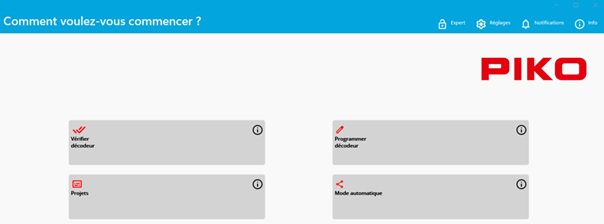
La dernière icone du bandeau Info est à lire en premier pour vous familiariser avec le programme.
Mettez votre machine sur la voie de programmation et choisissez Projets.
Une fenêtre pop-up vous demande :
• Si vous voulez Télécharger un projet depuis le site Web
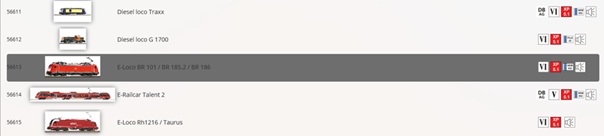
Vous pouvez télécharger un projet (contenu du décodeur) depuis le site Web de Piko, L’ensemble des projets commercialisés s’affiche alors, recherchez votre machine. La liste n’est malheureusement pas par ordre alphabétique des noms de locomotive ou leur référence.
Dans mon exemple la BR 186-189 MEDWAY ref 21631, équipée d’origine d’un Smart Decoder XP5.1 Plus16 Sound est vers la fin. Il s’agit du projet n° 56613 qui concerne les motrices E-loco BR 101 / Br 185.2 / BR 186
• Mais vous pouvez aussi ouvrir le ficher du projet s’il se trouve déjà sur votre ordinateur car vous l’avez déjà téléchargé pour conserver une version en sauvegarde avant vos modifications et pouvoir faire un reset en cas de nécessité.

Après avoir choisi le projet, passez à suivant (dernière icone du bandeau)
Une fenêtre pop-up vous demande de préciser si vous allez travailler avec le fichier de la loco ou avec une copie du fichier du site.
Validez de travailler avec le fichier de la loco. Le programme charge alors le fichier en mémoire et affiche les caractéristiques du décodeur.
Si le firmware du décodeur de votre machine n’est pas à jour vous avez la possibilité de le faire avec le bouton Mettre à jour
Suivant va télécharger le projet. Après avoir reconnu la compatibilité de votre décodeur pour le projet, l’appli efface le projet pré existant de votre décodeur et y écrit le nouveau. Cela peut prendre un certain temps mais une jauge Transmission des données vous indique la progression et les leds jaune et blanche clignotent pendant l’écriture des datas. Et selon le modèle les feux blancs avant ET arrière de votre motrice sont allumés (mode manœuvres) pendant le transfert.
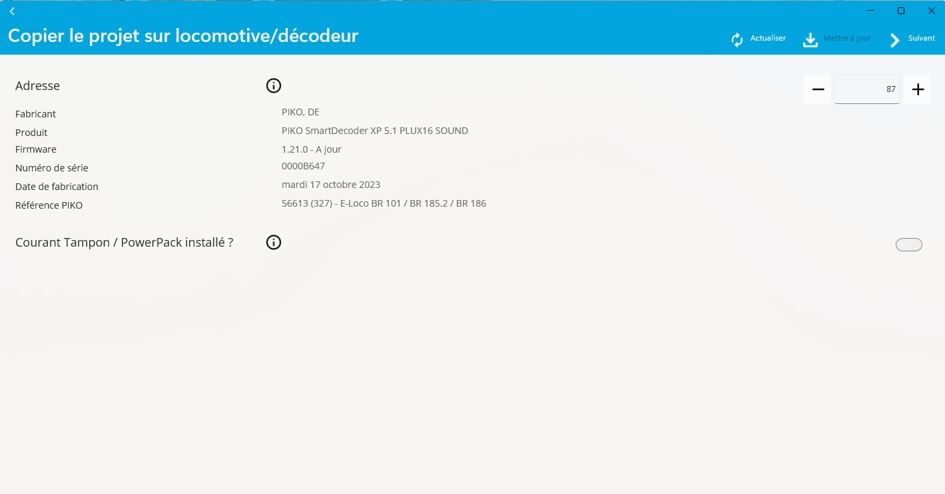
La fenêtre Projets s’ouvre
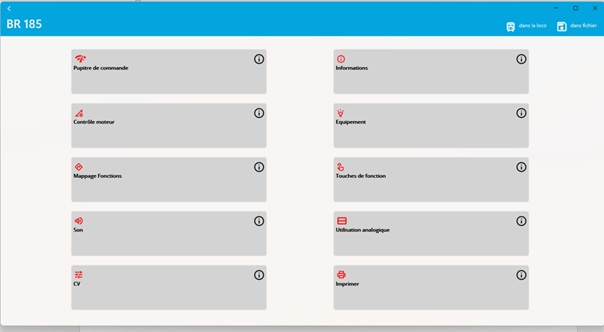
Choisissez Son
Laisser comme tel, le volume du son pourra être changé par la suite
Une fois vos modifications effectuées vous pourrez aller voir l’occupation en mémoire dans le décodeur dans cette fenêtre, dernière donnée tout en bas Utilisation de la mémoire ici j’en suis à 71 % avant le transfert du fichier .wav
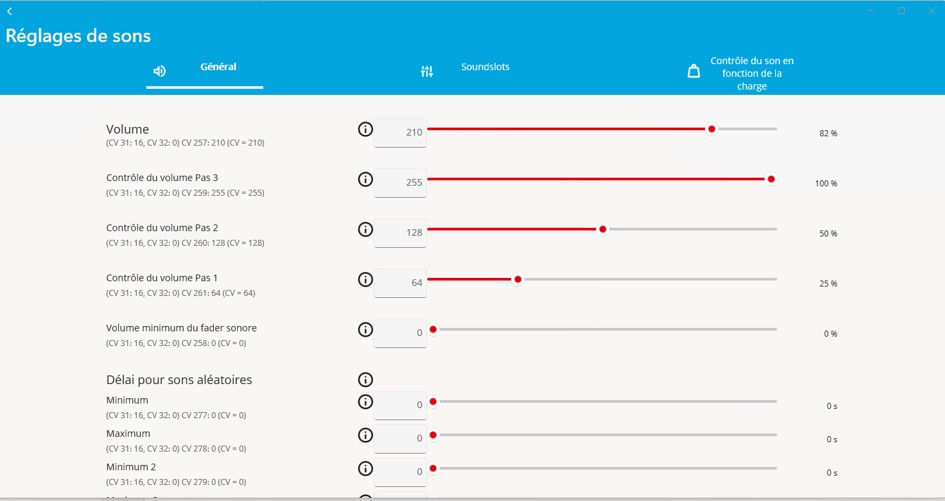
.
Puis Soundslots (les blocs sons et leur gestion)
Sélectionnez un bloc modifiable (Remplacer) Si vous souhaitez le remplacer vous avez le choix entre un fichier son de la banque des données de PIKO ou de votre propre fichier. S’il s’agit d’un fichier son personnel, l’appli vous propose de le chercher en ouvrant l’explorateur de fichier, et l’ajoute au projet puis l’enregistre ce qui est un peu long
Motrice réservée au fret, je ne vais pas utiliser le sifflet Slot S 19, utilisé par la fonction F18 et lui attribuer un fichier son .WAV personnel de 5974 Ko « Dialogue triage complet ».
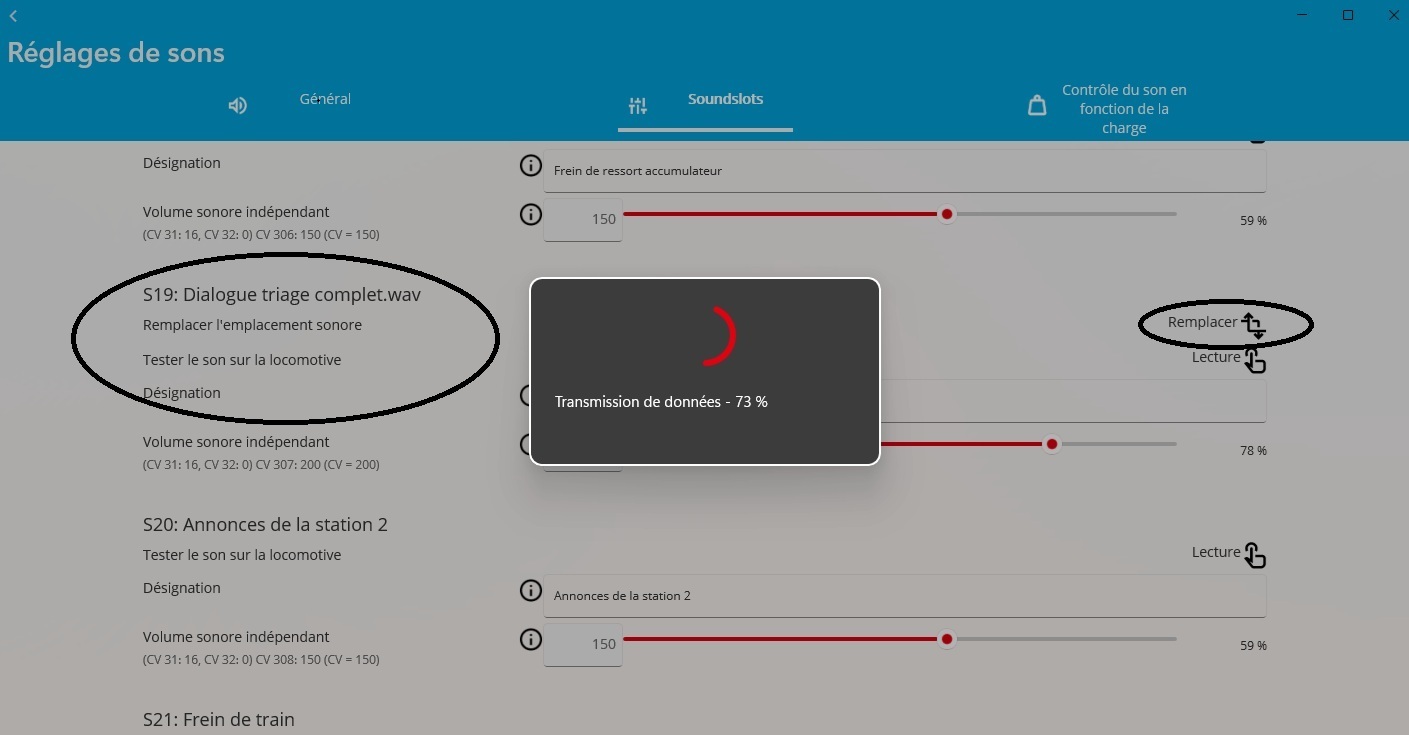
Le bouton Remplacer permet cette substitutiion.
Dans Mappage de Fonctions, affectation
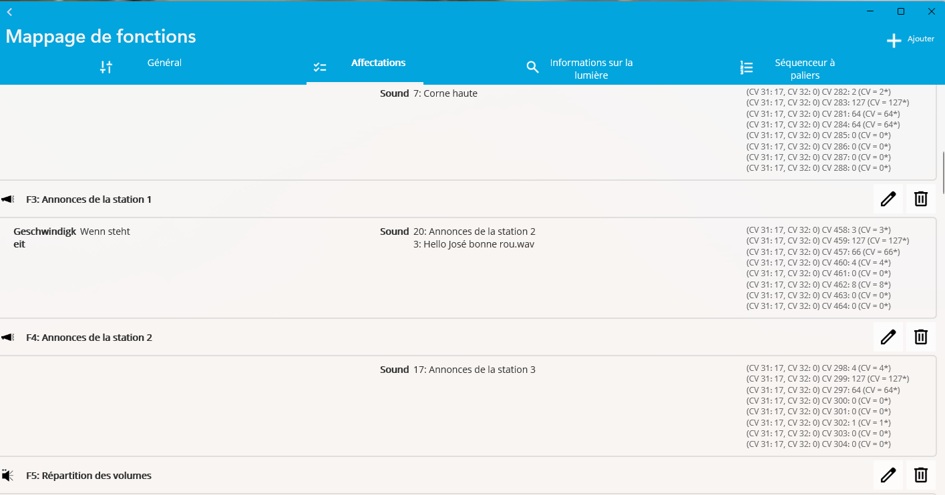
Vous pouvez voir le mappage d’origine, c’est-à-dire les slots associés aux fonctions et l’ensemble des CV concernées.
Par exemple dans la copie d’écran ci-dessous le F3 Annonce de la station est associé au slot Sound 20 où j’ai modifié l’annonce par un petit « Hello José bonne route »
Cliquez sur le crayon à droite, cela affichera des précisions sur la fonction activée
En face de F3 Annonce de la station 1, le curseur Logique est positionné sur Arrêt car il n’y a pas de conditions particulière dans l’utilisation de F3
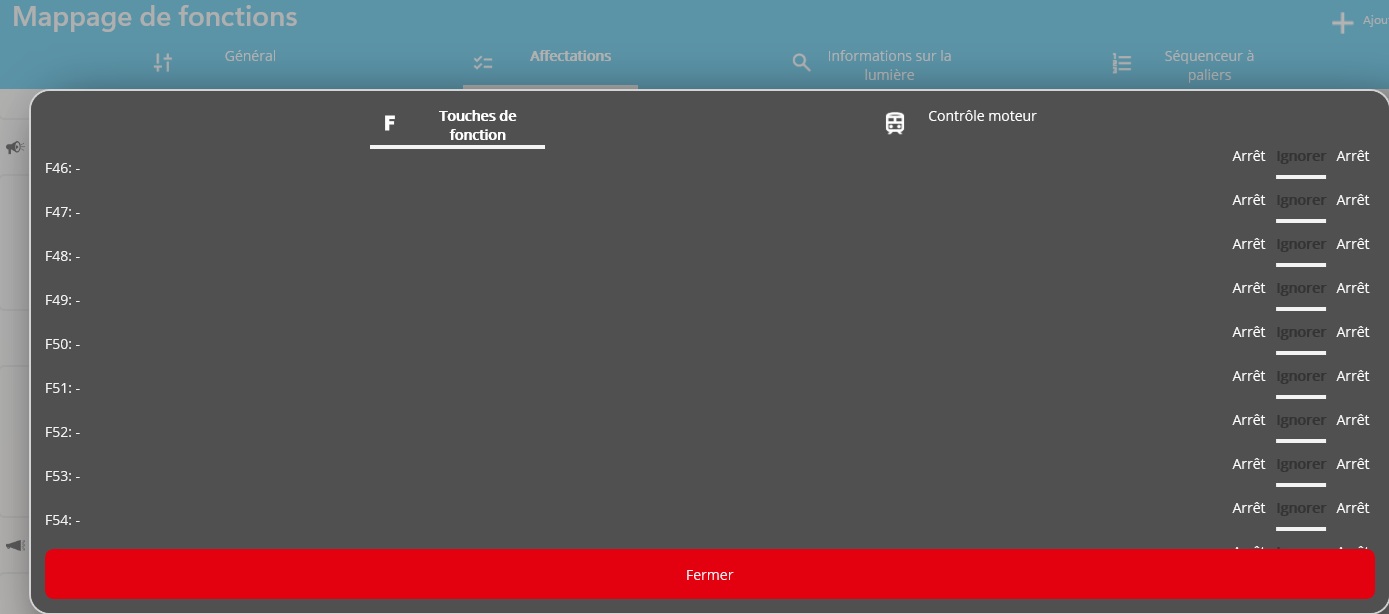
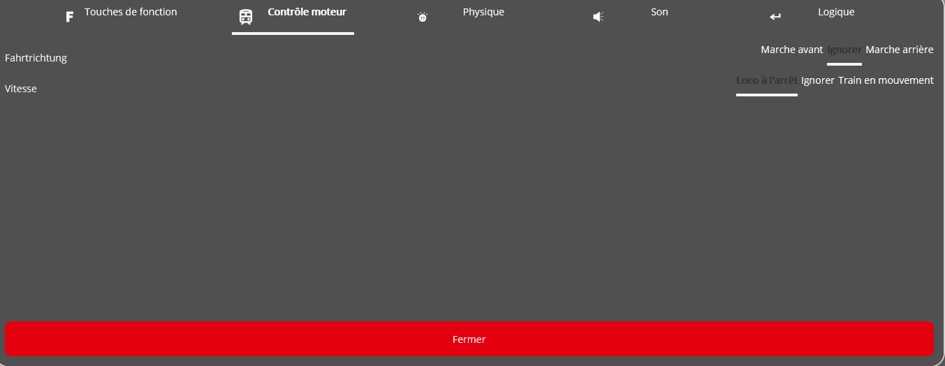
Dans contrôle moteur le message ne sera envoyé que si la machine est à l’arrêt.
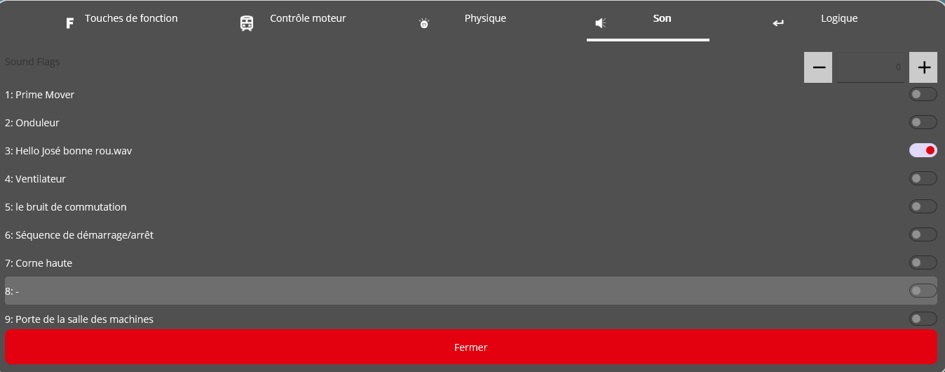
Dans Physique rien d’actif par contre dans son il faut activer le fichier
Vous pouvez renommer l’utilisation en ouvrant Touche de Fonction modifier la description
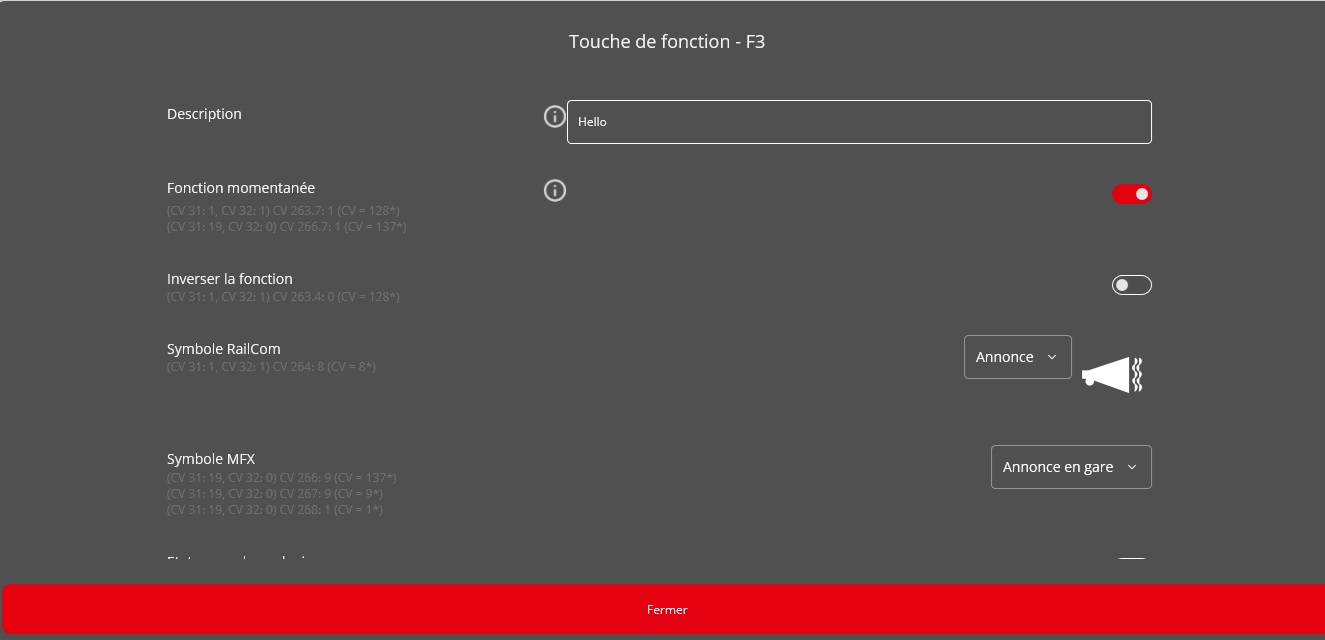
Pour la prise en compte de vos modifications il faut s’assurer que vous êtes bien dans l’option « Dans la locomotive ». Sinon vous risquez de modifier le fichier source et pas le décodeur.
Dans un premier temps le programme Efface l’ancienne version du projet puis télécharge le fichier projet dans le décodeur de la loco qui se trouve sur la voie de programmation
La copie prend une bonne quinzaine de minutes, une jauge « Transmission des données » vous informe du bon déroulement des opérations.
Vous pouvez aussi faire une copie du projet sous forme de fichier sur votre ordinateur.
